ドローンを購入していざ飛ばそうとしたとき、「Wi-Fiがなかなか繋がらない」「映像がカクついて怖い」といった経験はありませんか? ドローンの操縦において、通信の安定性はまさに命綱です。しかし、実は多くの接続トラブルは、スマホの設定ミスや場所選びの勘違いによるものであることが多いのです。
この記事では、初心者の方が陥りがちなミスをカバーした「正しい接続手順」と、通信切れを防ぐための「対策」を解説します。正しい知識を身につけ、安心して空の旅を楽しみましょう。

|
この記事で分かること
|
目次
1. 最初に確認!あなたのドローンは「Wi-Fi接続」タイプ?
4. 焦らないで!通信が切れた時の「フェールセーフ(RTH)」
5-2. 屋外での「5GHz帯」利用には条件がある(DFS/W56)
1. 最初に確認!あなたのドローンは「Wi-Fi接続」タイプ?
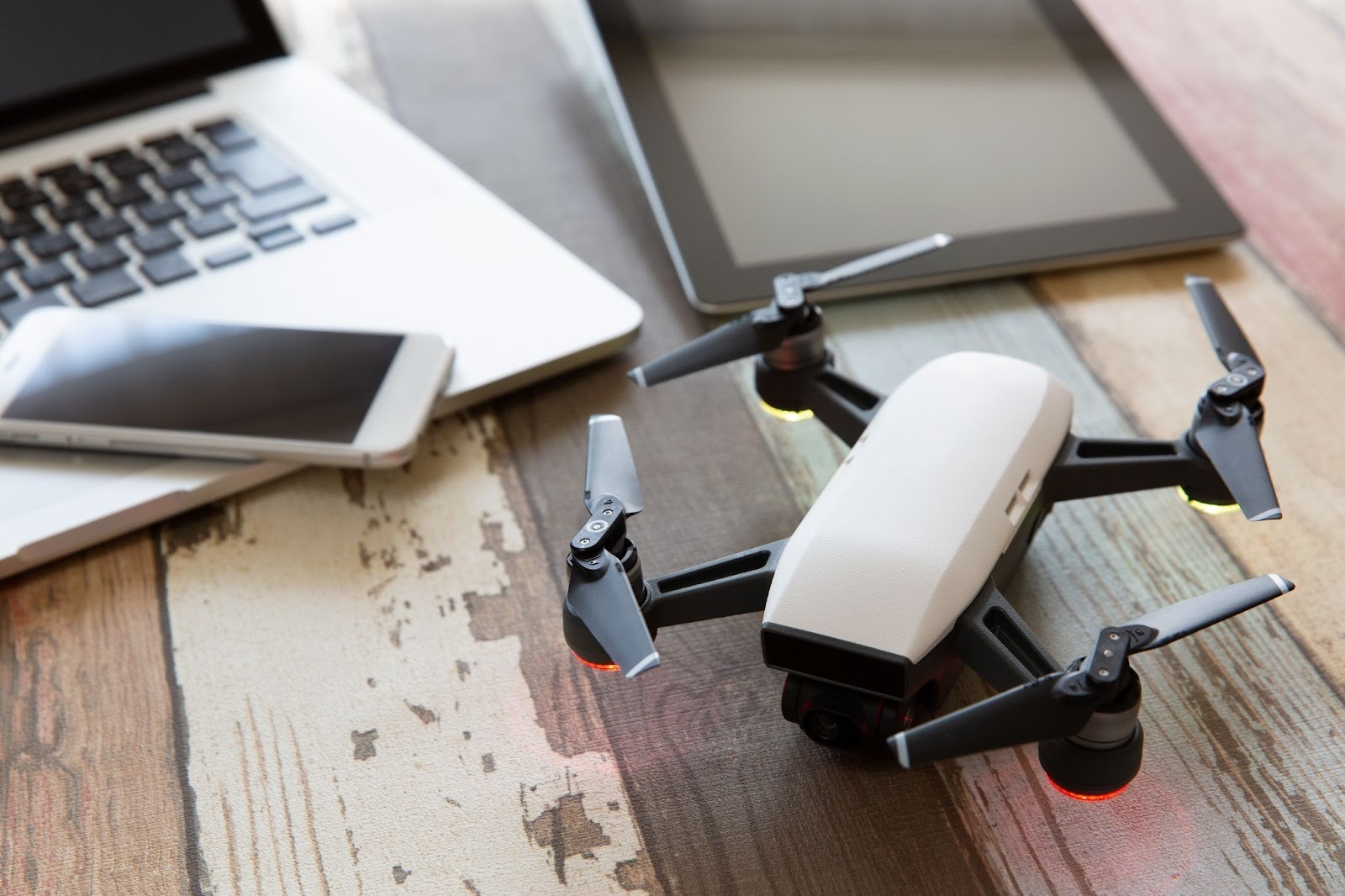
「Wi-Fi接続」と言っても、ドローンの種類によって仕組みが少し異なります。まずは自分の機体がどのタイプか理解しておきましょう。
1-1. 「スマホで直接操縦」と「送信機で操縦」の違い
大きく分けて以下の2パターンがあります。
- スマホ直接接続タイプ(トイ・エントリー機)
- 仕組み: スマホのWi-Fi設定から、ドローンが発するWi-Fi(SSID)を選んで接続します。スマホ画面上のバーチャルスティックで操縦します。
- 特徴: 手軽ですが、通信距離は数十メートル程度と短めです。
- 送信機(プロポ)利用タイプ(本格空撮機)
- 仕組み: ドローンと「送信機」が専用の無線で繋がり、スマホは送信機と「ケーブル」で接続します(一部、Wi-Fiで送信機と繋ぐ機種もあります)。
- 注意: このタイプの場合、スマホのWi-Fi設定でドローンを探す必要はありません。逆にスマホのWi-Fiが邪魔をすることもあるため、後述する設定が重要になります。
1-2. 周波数帯「2.4GHz」と「5GHz」の使い分け
Wi-Fiには主に2つの「通り道(周波数帯)」があります。それぞれの特性を知って使い分けるのがコツです。
|
特徴 |
2.4GHz |
5GHz |
|
得意なこと |
遠くまで届きやすい、障害物を回り込む |
通信速度が速い、映像がきれい |
|
弱点 |
他の家電(電子レンジ等)と干渉しやすい |
障害物に弱い、距離が短め |
|
主な用途 |
障害物の多い場所、少し距離を出す時 |
近距離での撮影、2.4GHz帯が混雑している市街地 |
基本的には「障害物があるなら2.4GHz、高速通信が必要で2.4GHz帯が混雑している場合は5GHz」と覚えておきましょう。ただし、5GHzには後述する法的な制限があるため注意が必要です。
2. 失敗しないスマホとの_Wi-Fi接続手順
「手順通りやっているのに繋がらない」というトラブルの多くは、スマホ側の設定を見直すことで解決します。特に重要なのが「機内モード」と「アプリ権限」です。
2-1. 接続成功のカギは「機内モード」
ドローンのWi-Fiはインターネットには繋がりません。そのため、スマホが「インターネットに繋がっていない」と判断し、自動的に4G/5G回線(モバイルデータ通信)に切り替えてしまうことがあります。これが接続不良の主な原因の一つです。
推奨の接続鉄則:
- スマホの「機内モード」をONにする(すべての電波を遮断)。
- その状態で「Wi-Fi」だけをONにする。
- ドローンのWi-Fiを選ぶ。
これにより、スマートフォンが自動で他の回線へ接続することを防ぎ、ドローンとの通信に集中させます。
2-2. 基本の接続ステップ
機種により異なりますが、標準的な「スマホ直接接続タイプ」の手順は以下の通りです。
- ドローンの電源ON: バッテリーが満充電であることを確認し、起動します。
- スマホの設定(機内モード): 前述の通り、機内モードにしてからWi-FiをONにします。
- ネットワーク選択: Wi-Fi一覧からドローンのSSIDを選びます。
- パスワード入力: 初回のみ入力が必要です(初期設定は「12345678」などが多いです)。
- アプリ起動: 接続を確認してから、専用アプリ(DJI Flyなど)を立ち上げます。
2-3. 最初の難関「アプリの権限許可」を忘れずに
アプリを初めて起動した際、いくつもの「許可」を求められますが、ここで「許可しない」を選ぶと接続できません。
- ローカルネットワーク: 「許可」必須。これを拒否するとドローンが見つかりません。
- 位置情報: 「使用中のみ許可」または「常に許可」。AndroidではこれがOFFだとWi-Fiスキャンができない場合があります。
※「インターネット未接続」という警告が出ても焦らないでください。ドローンはネット回線ではないので正常な表示です。「接続を維持する」を選べばOKです!
3. 通信トラブルの7大原因と対策チェックリスト

飛行中に映像がプツプツ切れる場合は、以下の原因を疑ってください。「機材の設定」と「飛行環境」に分けてチェックしましょう。
【機材・設定編】
3-1. スマホのバックグラウンドアプリと通知
LINEの通知や、裏で動いているアプリが通信の邪魔をすることがあります。
- 対策: 飛行中は、他のアプリをすべて終了させておきましょう。
3-2. バッテリー残量と「低電力モード」の罠
スマホが「低電力モード(省電力モード)」になっていると、バッテリー節約のために通信機能が制限されることがあります。
- 対策: スマホ、ドローン共にバッテリーは満タンにし、省電力設定はOFFにしましょう。
3-3. ファームウェアの更新忘れ
ドローンの頭脳であるファームウェアが古いと、通信の安定性が損なわれることがあります。
- 対策: 自宅のWi-Fi環境で、定期的にアップデートを確認しましょう。
【環境・操縦編】
3-4. 物理的な障害物(自分の体も含む)
Wi-Fiの電波は、水(人体)やコンクリートなどの障害物を通り抜けにくい性質があります。
- 対策: 操縦者とドローンの間に木や建物を入れないこと。また、自分自身の体で送信機を隠さないように注意してください。
3-5. 市街地の「見えない電波干渉」
住宅街やオフィス街は、家庭用Wi-Fiルーターなど多くの電波が飛び交っています。
- 対策: 干渉の少ない河川敷などを選ぶか、アプリの設定で空いているチャンネルに変更しましょう。
3-6. アンテナの向き(「先端」を向けるのはNG)
送信機のアンテナから電波が出る方向を勘違いしていませんか?
- 対策: 電波はアンテナの「側面」からドーナツ状に広がります。アンテナの広い面をドローンに向けましょう。先端を向けると一番電波が弱くなります。
3-7. 距離の限界と目視範囲
スペック上の「最大伝送距離」は、電波干渉のない理想的な環境での数値です。
- 対策: 日本の環境ではスペックの半分以下になることもあります。まずは目視できる範囲(100m以内)での飛行を徹底しましょう。
4. 焦らないで!通信が切れた時の「フェールセーフ(RTH)」

もし画面が真っ暗になっても、慌てないでください。ドローンには、安全機能である「RTH(リターントゥホーム)」が備わっています。
4-1. RTH(自動帰還)が作動する条件
多くのドローンは、通信が一定時間(3秒〜11秒など)途絶えると、自動的に「あらかじめ設定した高度」まで上昇し、離陸地点まで一直線に戻ってきます。 この機能を知っていれば、通信切れ=墜落ではないと理解でき、落ち着いて対処できます。
4-2. 離陸前の「ホームポイント」確認が命綱
RTHが正しく機能するには、離陸前にGPSをしっかり受信し、「ホームポイント(帰還地点)」が記録されている必要があります。
- チェック: アプリの地図上で、現在地(Hマーク)が正しい位置に表示されているか必ず確認してから離陸しましょう。
5. 知らないと違法?ドローンWi-Fiと法律(電波法)

最後に、必ず知っておくべき法律の知識です。知らずに違法な電波を出さないよう注意しましょう。
5-1. 必ず確認すべき「技適マーク」
日本国内で無線機器を使用するには、「技適マーク」がついている必要があります。 海外通販などで購入した並行輸入品には、このマークがない場合があります。技適マークのないドローンを飛ばすと電波法違反となるため、必ず国内正規品を購入しましょう。
5-2. 屋外での「5GHz帯」利用には条件がある(DFS/W56)
Wi-Fiの「5GHz帯」は、気象レーダーなど重要通信でも使われているため、屋外での利用が制限されています。※1
- W53(5.3GHz帯): 屋内専用です。屋外での使用は電波法違反となります。
- W52(5.2GHz帯): 条件付きで屋外利用が可能ですが、登録局の手続きが必要なため、初心者は屋内利用が推奨されます。
- W56(5.6GHz帯): 「DFS(レーダー波を検知して避ける機能)」を搭載している機器であれば、屋外利用が可能です。
お手持ちのドローンが屋外で5GHzを使えるかどうか不明な場合は、トラブルを避けるために「屋外では2.4GHzを使う」設定にしておくのが最も安全です。
まとめ|正しい知識で安全なフライトを
ドローンのWi-Fi接続トラブルは、以下の3点を守ることで大幅に減らせます。
- 機内モードを活用して、通信の干渉を防ぐ。
- アンテナの向きと障害物に注意して飛ばす。
- RTH(自動帰還)の設定を確認し、万が一に備える。
これらは、一度身につければ一生使える「ドローンパイロットの基礎教養」です。 もし、「独学での設定や操作に不安がある」「もっと本格的な操縦技術を学びたい」と感じたら、ぜひ専門スクールの門を叩いてみてください。プロの講師が、あなたのドローンライフを強力にサポートします。

ドローンマスターズスクールの詳細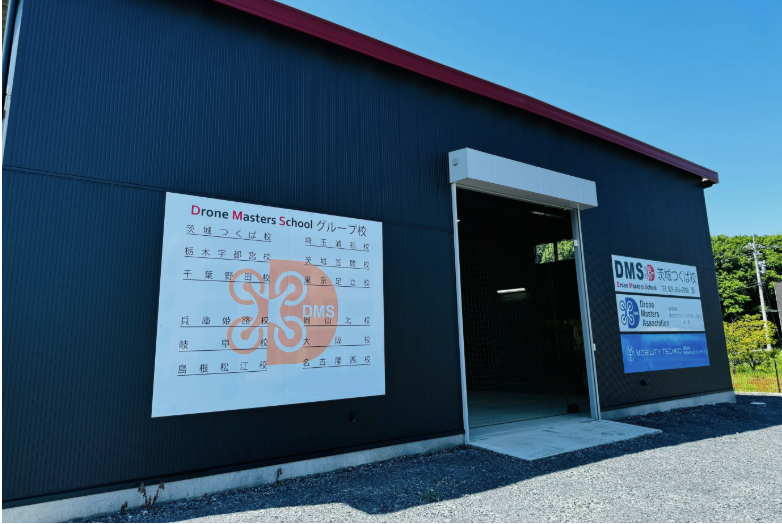
■ドローンマスターズスクールの特徴や国家資格制度について、さらに詳しく知りたい方は当スクールの「無料説明会(ドローンセミナー)」に是非ご参加下さい!

ドローンマスターズスクール一覧
DMS茨城つくば校
DMS茨城笠間校
DMS埼玉浦和校
DMS栃木宇都宮校
DMS東京足立校
DMS千葉野田校(農薬散布ドローン専門)
DMS東京秋葉原校
参照・引用元一覧
- 総務省 電波利用ホームページ「5GHz帯無線LANの屋外利用について」 - https://www.tele.soumu.go.jp/j/sys/others/wlan_outdoor/ - 5GHz帯のWi-Fiを屋外で利用する際の法的要件について参照。